Bei deiner Erstanmeldung in gateway richtest du einmalig dein Konto ein: Du vergibst ein Passwort, bestätigst die Nutzungsbedingungen, sicherst dein Konto mit einer Zwei-Faktor-Authentifizierung und wählst deinen Mandanten. Danach meldest du dich künftig nur noch mit E-Mail-Adresse, Passwort und Einmalcode an.
Diese Anleitung beschreibt den kompletten Ablauf beim allerersten Login. Bei allen späteren Anmeldungen entfallen die Schritte Passwort vergeben, AGB bestätigen und Zwei-Faktor-Authentifizierung einrichten.
¶ Was du vorab brauchst
- Einen Zugang zu gateway. Den bekommst du auf einem von zwei Wegen: Entweder legen dir Kolleginnen und Kollegen aus deinem Unternehmen, die bereits mit gateway arbeiten, über die Unternehmensverwaltung ein Konto an. Oder du bekommst direkt vom gateway-Team von forbeyond eine E-Mail mit dieser Anleitung. Erst danach kannst du dich anmelden.
- Zugriff auf dein E-Mail-Postfach. Du bekommst darüber die Bestätigungsmail zum Vergeben deines Passworts.
- Eine Authenticator-App auf deinem Smartphone (zum Beispiel Google Authenticator) oder alternativ einen Sicherheitsschlüssel für die Zwei-Faktor-Authentifizierung.
¶ gateway aufrufen
Öffne gateway in deinem Browser über die Adresse, die du von deinem Unternehmen erhalten hast.
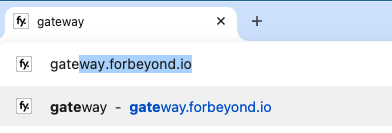
¶ E-Mail-Adresse eingeben
Auf der Startseite Willkommen gibst du deine E-Mail-Adresse ein und klickst auf Fortfahren.
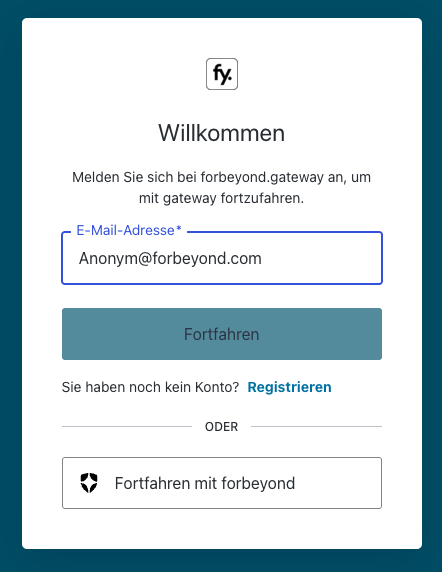
Falls für dein Unternehmen ein eigener Unternehmens-Login (Single Sign-on) eingerichtet ist, erscheint unterhalb des Trenners ODER zusätzlich ein Button für die Anmeldung über euren Unternehmens-Login. Nutze in dem Fall diesen Button – die folgenden Schritte zum Passwort entfallen dann.
Über Registrieren legst du ein neues Konto an. Als eingeladene Nutzerin oder eingeladener Nutzer brauchst du das nicht, dein Konto besteht bereits.
Kommst du nach dem Klick auf Fortfahren nicht weiter oder landest du immer wieder auf der Anmeldemaske? Dann blockiert dein Browser vermutlich Cookies von Drittanbietern. Die Anmeldung läuft über einen externen Dienst und ist auf diese Cookies angewiesen. Klicke oben links auf das Symbol links neben der Adresse und erlaube in den dortigen Einstellungen Cookies von Drittanbietern. Lade die Seite anschließend neu. Bezeichnung und Ort der Option unterscheiden sich je nach Browser.
¶ Passwort vergeben
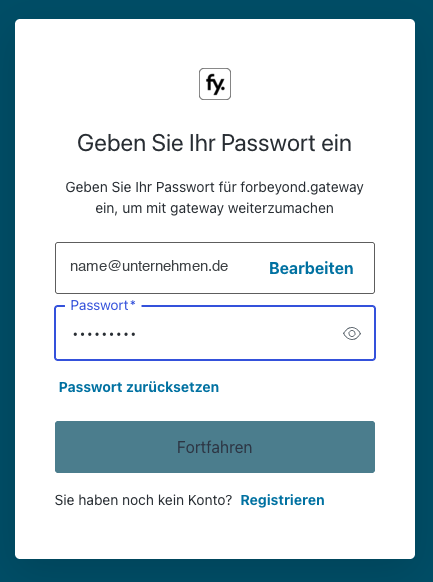
Im nächsten Schritt wirst du nach deinem Passwort gefragt. Bei der Erstanmeldung ist für dein Konto noch kein Passwort gesetzt – du vergibst es jetzt über Passwort zurücksetzen.
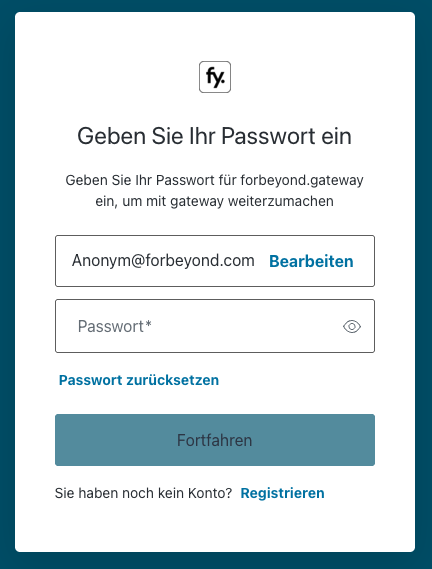
Über Bearbeiten neben deiner E-Mail-Adresse kommst du zurück zur Eingabe der E-Mail-Adresse, falls du dich vertippt hast.
Du bekommst anschließend eine E-Mail mit dem Betreff Reset your password an die angegebene Adresse.
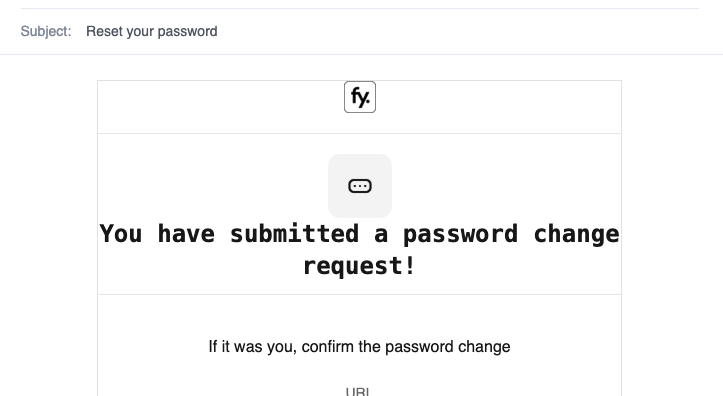
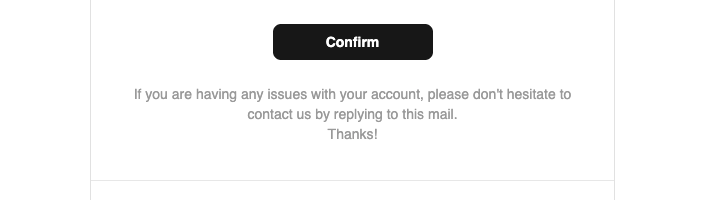
Klicke in der E-Mail auf Confirm, um das Zurücksetzen zu bestätigen.
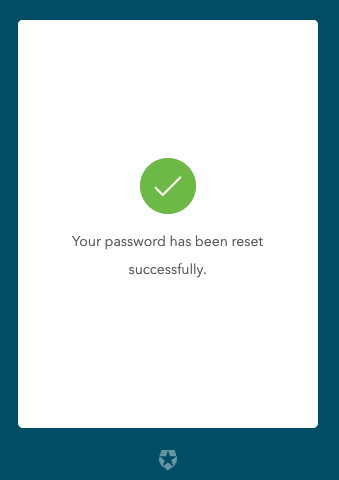
Vergib nun dein neues Passwort. Beide Eingabewerte müssen identisch sein, sonst kannst du nicht fortfahren. War alles korrekt, bestätigt gateway den Vorgang mit Your password has been reset successfully.
¶ Mit dem neuen Passwort anmelden
Kehre zur Anmeldung zurück, gib dein neu vergebenes Passwort ein und klicke auf Fortfahren.
¶ AGB und Datenschutz bestätigen
Vor der ersten Nutzung musst du den Allgemeinen Geschäftsbedingungen und der Datenschutzerklärung zustimmen. Lies beide Dokumente in Ruhe durch – du kannst innerhalb der Ansicht scrollen.

Am Ende der Ansicht setzt du die erforderlichen Häkchen und schließt den Schritt mit Submit ab:
- AGBs gelesen und verstanden – Zustimmung zu den Allgemeinen Geschäftsbedingungen.
- Speicherung und Verarbeitung persönlicher Daten – Zustimmung zur Verarbeitung deiner personenbezogenen Daten durch die forbeyond consors GmbH.
- Andere Benachrichtigungen erhalten – optionale Einwilligung in weitere Benachrichtigungen.

¶ Zwei-Faktor-Authentifizierung einrichten
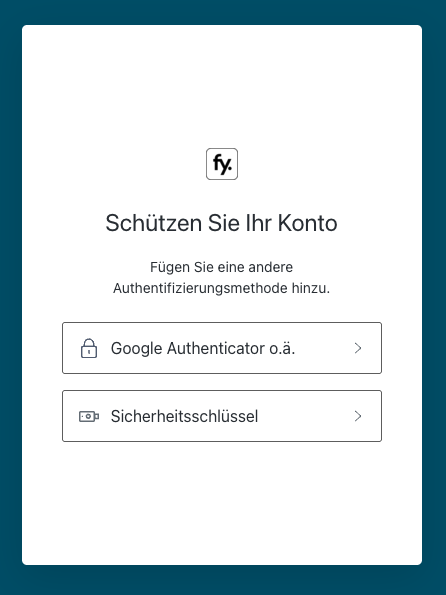
Dein Konto wird zusätzlich zum Passwort über einen zweiten Faktor abgesichert. Unter Schützen Sie Ihr Konto wählst du die Methode:
- Google Authenticator o.ä. – eine Authenticator-App auf deinem Smartphone erzeugt alle 30 Sekunden einen neuen Einmalcode.
- Sicherheitsschlüssel – ein physisches Gerät, das du per USB, NFC oder Bluetooth verbindest.
Hast du Google Authenticator o.ä. gewählt, scannst du den angezeigten QR-Code mit deiner Authenticator-App. Danach trägst du den von der App erzeugten Code unter Einmaligen Code eingeben ein und klickst auf Fortfahren.
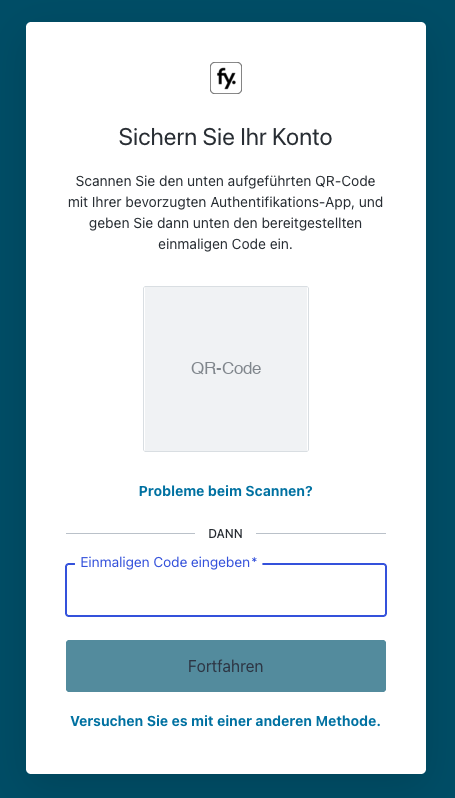
Lässt sich der QR-Code nicht scannen, bekommst du über Probleme beim Scannen? einen Schlüssel zum manuellen Eintragen in die App. Über Versuchen Sie es mit einer anderen Methode. wechselst du zurück zur Methodenauswahl.
¶ Gerät für die nächste Anmeldung merken
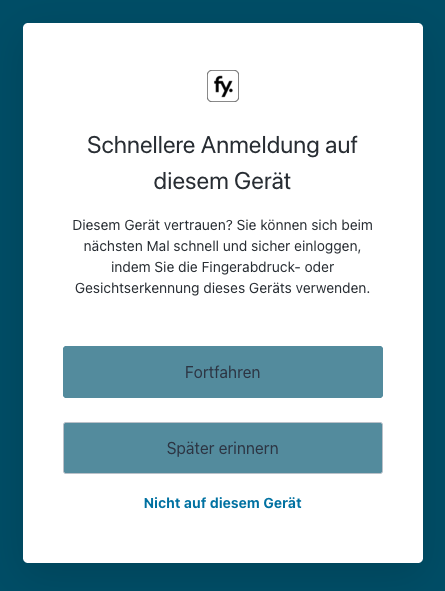
Anschließend kannst du dein Gerät als vertrauenswürdig hinterlegen. Dann meldest du dich künftig per Fingerabdruck oder Gesichtserkennung an, statt jedes Mal Passwort und Einmalcode einzugeben.
- Fortfahren – Gerät einrichten und schnellere Anmeldung nutzen.
- Später erinnern – Entscheidung vertagen, die Abfrage kommt erneut.
- Nicht auf diesem Gerät – dauerhaft ablehnen, zum Beispiel bei geteilten Rechnern.
¶ Mandant auswählen
Siehst du nur das gateway-Logo und die Seite lädt nicht weiter? Direkt nach der Erstanmeldung kannst du in einer Ladeschleife landen. Lade die Seite dann einfach neu – gegebenenfalls ein zweites Mal –, bis der Dialog Mandanten auswählen erscheint.

Zum Schluss wählst du im Dialog Mandanten auswählen den Mandanten, mit dem du arbeiten möchtest. Das Feld Mandanten wählen ist ein Pflichtfeld. Mit Weiter schließt du die Erstanmeldung ab und landest im Dashboard.
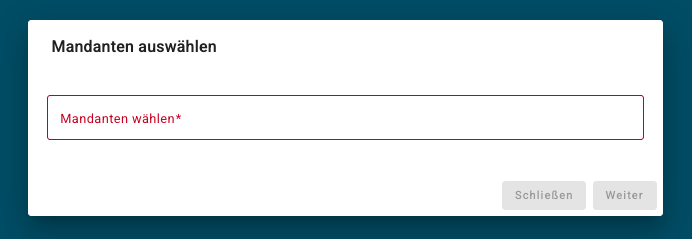
Dir werden nur die Mandanten angeboten, für die du berechtigt bist. Fehlt ein Mandant, wende dich an die Administration deines Unternehmens.
Landest du zwar auf der Plattform, siehst aber keine Produkte und links ist alles ausgegraut? Lade die Seite einmal neu. Möglicherweise musst du die AGB und die Datenschutzerklärung dabei noch einmal bestätigen.
¶ Hilfe und Support
Kommst du bei der Erstanmeldung nicht weiter oder hast du später eine Frage zu gateway? Dann melde dich über unser Support-Portal. Dort legst du deine Anfrage an und kannst ihren Bearbeitungsstand jederzeit verfolgen.